初心者ブログ制作
この度ブログ開設をすることにあたり、ブログ開設までの流れについてまとめておきます。(筆者が忘れたときに見返してもわかるようにというのがメインですが笑)
今更かもしれないですが、自分のブログをもってみたい!という方のご参考になればと思います。
Contents
ブログをやるには何が必要?
ブログを始めるにあたり、何から手を付けるべきでしょうか?
具体的には、以下の4つになります。
- 独自ドメインの取得
- レンタルサーバーの契約
- ドメインとレンタルサーバーの紐付け
- wordpressをレンタルサーバーへインストール
それぞれ順番に詳説していきます。
独自ドメインの取得
独自ドメイン
そもそも、ドメインとはWEBサイトがどこに存在するかを示すための情報として使用されています。要するにインターネット上の住所の役割を持っています。
WEBサイトのドメインは https://XXX.com 等の XXX.com がドメインと呼ばれる部分になります。
それを踏まえて、独自ドメインとは何でしょうか?
簡単です、自分だけのドメインということになります(*‘ω‘ *)
ドメイン取得サービス等で自分で取得してきたドメインのことを独自ドメインと言います。私の場合(このサイトのドメイン名)は “coldmoonsk-making.com” という部分が独自ドメインになります。
サービスが提供しているドメインを取得した場合は、サービスが所有している独自ドメインに対して自分でサブのドメイン名を組み合わせて使うことになります。
独自ドメイン取得のメリット
そもそも、なぜ、独自のドメインを取得する必要があるのでしょうか?
独自ドメインを利用することのメリットは、以下のようなものがあります。
- 好きな文字列をドメインとして利用できる。
好きな文字列を利用できるので、自分のサイトの方向性に合わせたドメイン名を検討して取得すれば、サイトのイメージも付きやすいですよね。 - WEBサイトの信頼度が向上する。
ドメイン名に会社やお店の名前を含めると親しみやすく、認知度や信頼度の向上に繋がります。 - ドメインの使用期限がない。
ドメインの所有者は登録者(ドメイン取得者)であるので、もし、サーバー当を変更してもサイトで利用しているドメインはそのまま使用することができます。サービスが提供しているドメインを利用した場合はサービスの終了と共に使用できなくなる恐れがあります。
以上の有用性からまずは、独自ドメインを取得しました。
私が使用した独自ドメイン取得サイトは下記の「お名前.com」というサイトで取得しました。
https://www.onamae.com
レンタルサーバーの契約
ドメインの取得が終わったら、次はレンタルサーバーの契約になります。レンタルサーバーの種類もたくさんあるようで、サーバーの応答速度が速いConoHa WING、長年の実績もあり、情報も多数のエックスサーバー、国内シェア1位で低価格帯のロリポップ等様々ありますが、今回わたしが契約したのはロリポップになります。ロリポップでのレンタルサーバー契約の流れを記載しておきます。
プランの選択
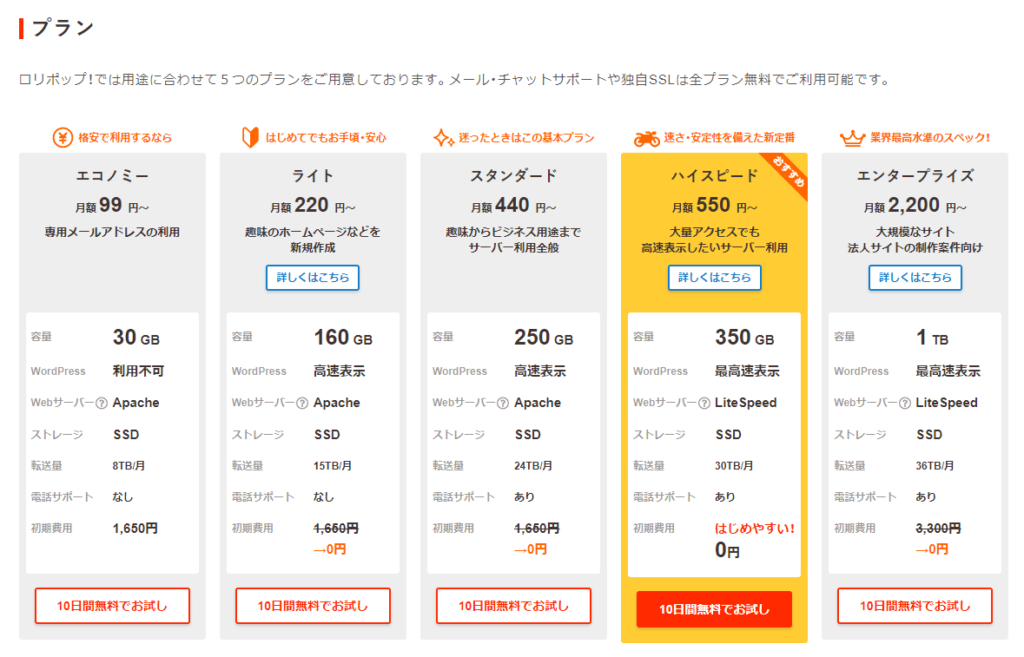
契約の前にどのプランでの申し込みをするかを決めます。wordpressを利用したブログ作成であれば、月額220円からの利用料金になります。今回私は2度目の利用ということもあり、ハイスピードプランを選択しました。契約期間は36か月で、15840円でした。表示された金額と異なりますが、440円/月になります。2年契約の場合の金額が記載されています。また、新規登録で10日お試し期間も準備されているので、その間に感覚をつかんでから、どうするか決めることもできます。
ロリポップ公式サイトはこちら!
https://lolipop.jp
独自ドメインとレンタルサーバーの紐付け
独自ドメインの準備が完了し、レンタルサーバーの契約も終了すると、最後に独自ドメインとレンタルサーバーを紐づけ作業を実施します。独自ドメイン取得サイトとレンタルサーバー契約サイトが異なるので、紐づけ作業が必要になります。
ロリポップで独自ドメインとレンタルサーバーの紐づけを行うには?
ロリポップに契約をしたアカウントでログインします。「サーバーの管理・設定」→「独自ドメイン設定」を選択します。下のような画面が出てくると思います。独自ドメインを既に取得済みですので、ここのStep2を設定します。
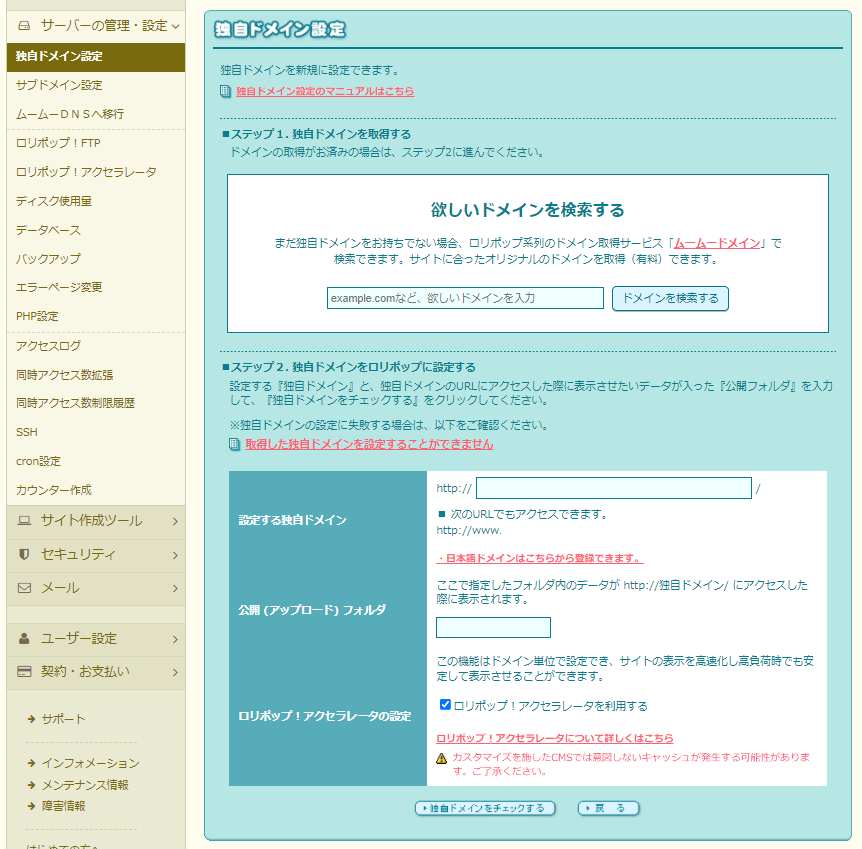
独自ドメインは自分で取得したドメイン名を入力すればいいです。また、公開フォルダは入力は不要ですが、空欄にすると自動でドメインのフォルダ名に設定されます。アクセラレータはサイトの表示速度を狙えるかもしれないので✓しておきましょう。
独自ドメインの設定が完了したという表示が出れば、登録は完了になります。
ネームサーバーの情報を変更する
ここでは、はじめてでてきた言葉ですが、ネームサーバーとは何でしょうか?
ネームサーバーはDNSサーバー(Domain Name System Server)ともいわれます。ドメイン名とIPアドレスを変換する仕組みを提供するサーバーという役割を持っています。
最初にIPアドレスとDNSの違いは何でしょうか?IPアドレスがコンピュータが理解するためのインターネット上の住所になります。しかし、IPアドレスは数字の羅列になります、人間から見ると覚えるのは困難です。そこでDNSの登場です。”coldmoonsk-making.com”のような文字列で表せるようにしました。しかし、実際には通信の際に用いられるものはIPアドレスになります。DNSとIPアドレスを紐づけて同じと認識させるために、ドメイン名をIPアドレスに変換する必要があります。この変換をするのがDNSサーバー(ネームサーバー)になります。
ロリポップでネームサーバーを変更するには、ロリポップが指定したネームサーバー情報をドメイン登録・取得サービス側で変更をする必要があります。
ロリポップのネームサーバー情報は以下になります。
- uns01.lolipop.jp
- uns02.lolipop.jp
この情報はどこで入力必要があるかというと、独自ドメインを取得したサイトで登録が必要になります。(今回の例ではお名前.comになります。)

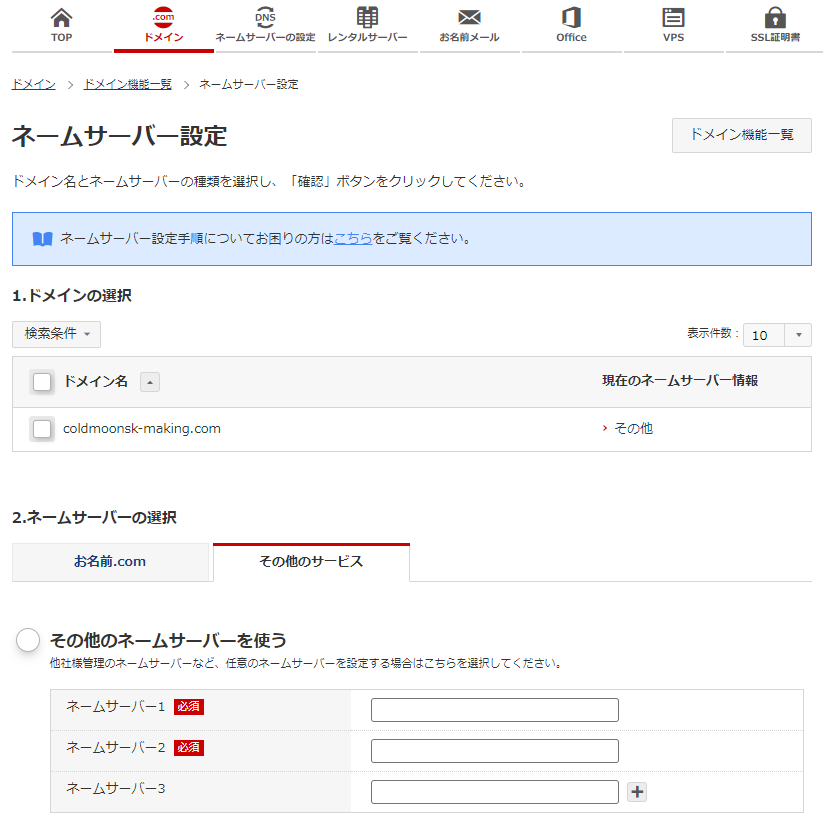
お名前.com Naviにログインします。ネームーサーバーの設定タブから、「ネームサーバーの設定」という項目が表示されるのでクリックします。(同じ名前ですが…)
開くと下記のような表示になります。(ここではネームサーバー設定になってますね(;´・ω・))ここで、1. ネームサーバーで変換対象のドメイン名を選択します。2. ネームサーバーの選択は、ロリポップ側で行うので、その他のサービスを選択します。ネームサーバー1に「uns01.lolipop.jp」そして、ネームサーバー2に「uns02.lolipop.jp」を入力します。
お疲れさまでした!これでネームサーバーの設定は完了になります。
wordpressをレンタルサーバーへインストール
最後にロリポップにWordPressをインストールをすることで、サイト作成は完了になります。
インストールページについては、ロリポップのユーザー専用ページから、「サイト作成ツール」→「WordPress簡単インストール」からインストールできます。

インストール設定画面については、URLに独自ドメインを入力します。利用データベースは新規でインストール先を登録します。また、wordpressの設定としては、サイトのタイトル、ユーザー名、パスワード等々の項目を入力、そして内容確認で、インストールすることができます。

ここで、私の失敗事例ですが、ネームサーバーの変更を行う前にWordPressをインストールしてしまい、サイト表示ができないという事態に陥りましたので、WordPressをインストールする前にネームサーバーをロリポップ指定のネームサーバー情報を指定しておいてください。
終わりに
ここまで、wordpressでサイトを開設するまでの過程を(自分用に)説明をしてきました。wordpressで自分のサイトを持ってみたい等でお力になれる部分があれば幸いです。インストールした直後はサンプル表示ですので、ご自分の好みに合わせてカスタマイズしていきましょう!他にもwordpressの小技等についてまとめられましたら、アップしていく予定です。ご参考ください(`・ω・´)